iPhone16のアクションボタン、
せっかく搭載されていても「何を設定すれば便利なの?」と迷う人は多いです。
実は、このボタンの真価はショートカットとの組み合わせにあります。
この記事では、外出時に自動でマナーモードへ切り替えたり、集中したいときに通知を一括でオフにしたりと、日常生活で“すぐに使える”おすすめ設定を4つ厳選して紹介します。
iPhone16をもっと快適に使いたい人は、ぜひ参考にしてみてください。
絶対使うべきiPhoneのアクションボタン活用法4選
①家を出たら自動静音 + アクションボタンで「完全静音オン」
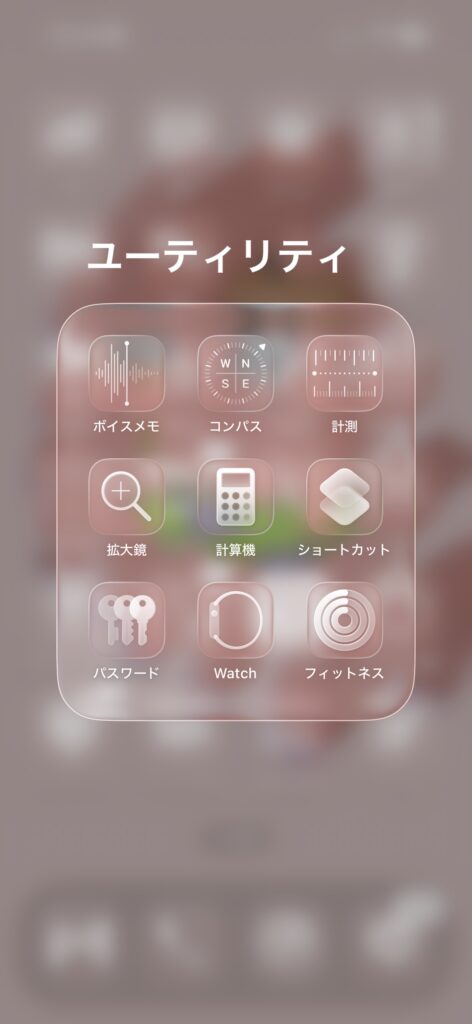
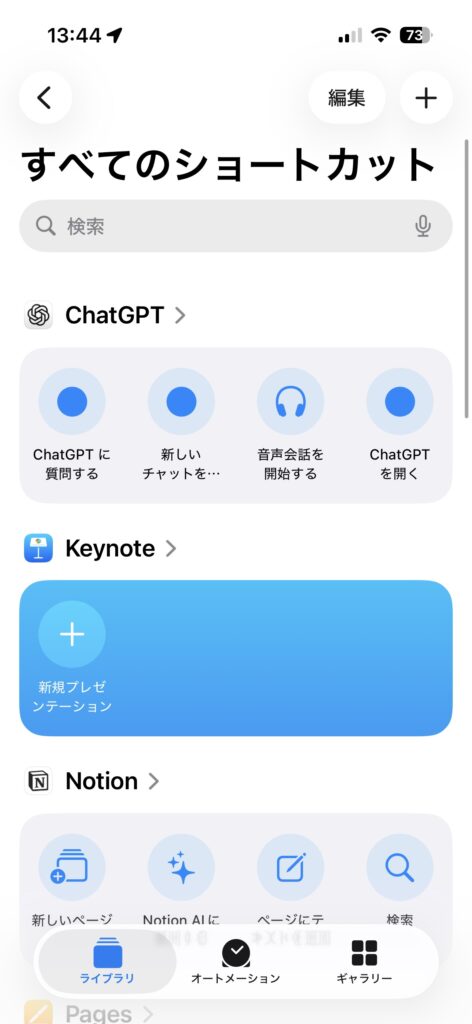
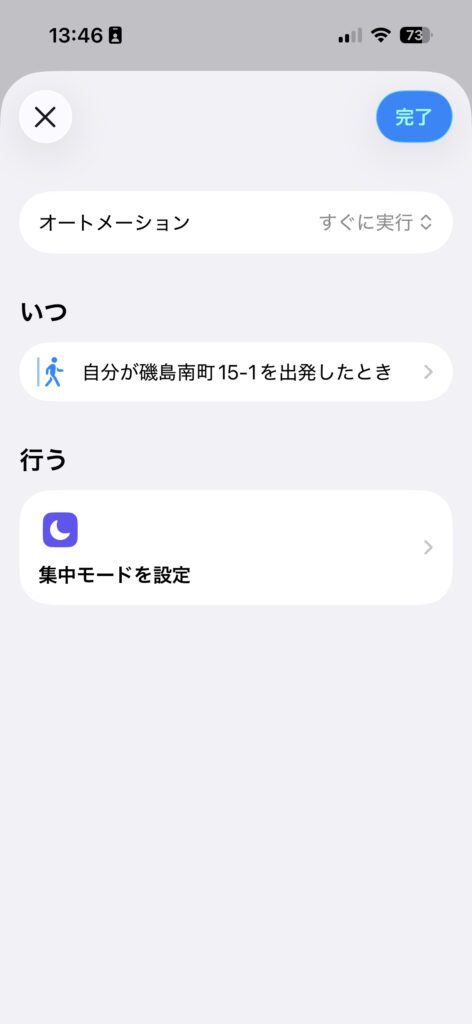
設定方法は、まず上記のように
「ユーザビリティを開く」→「下真ん中のオートメーションを開く」→「いつ | 行う」まで行きます。
ここで自分の現在地を「いつ」へ登録することにより、出発地点を設定。
「行う」にて集中モードを選択することで、外出時に通知を減らすことができます。
ただし、例えば自宅でweb面談がある場合や、映画館では完全に消音したいなど、自動化できない状況というのも存在します。
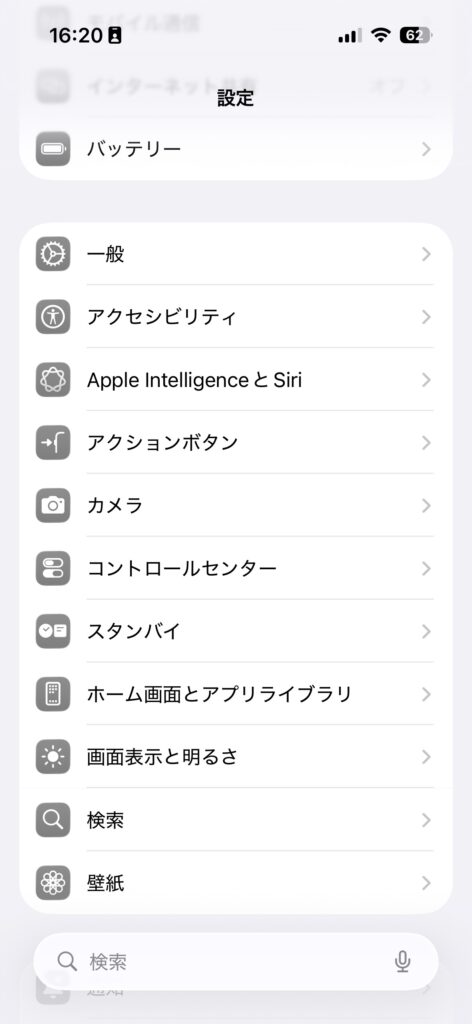
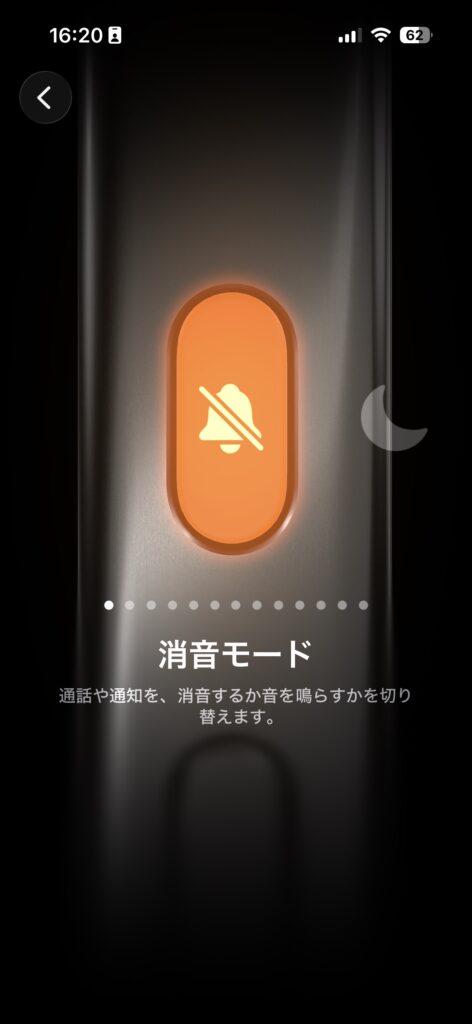
その場合は手動でアクションボタンに「消音ボタン」をつけましょう。
また、後ほど紹介する残りの機能は、複数選べる疑似的なショートカットも作成できます。
② 複数のアクションをこなすための疑似的ショートカット
先ほどのように設定を行うと、複数のショートカットが作られないという欠点が発生します。
その時は、疑似的ショートカットを使用するのがおすすめです。
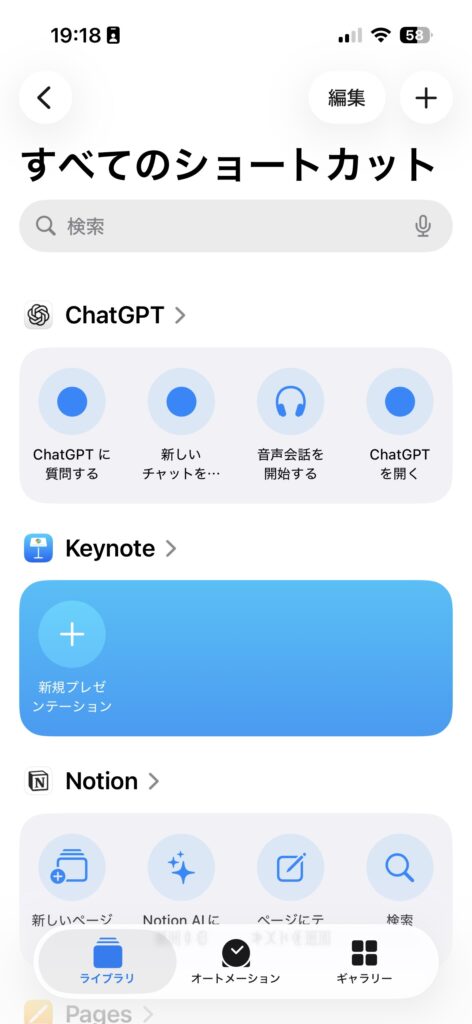
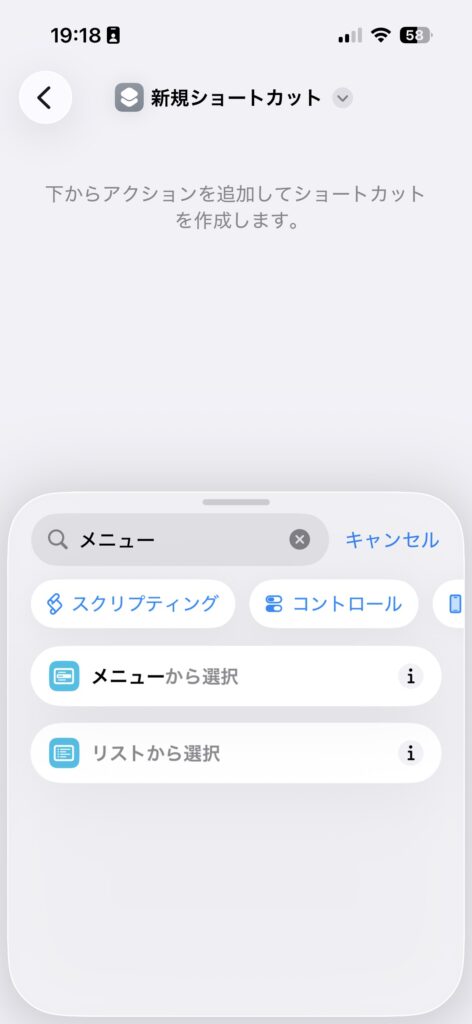
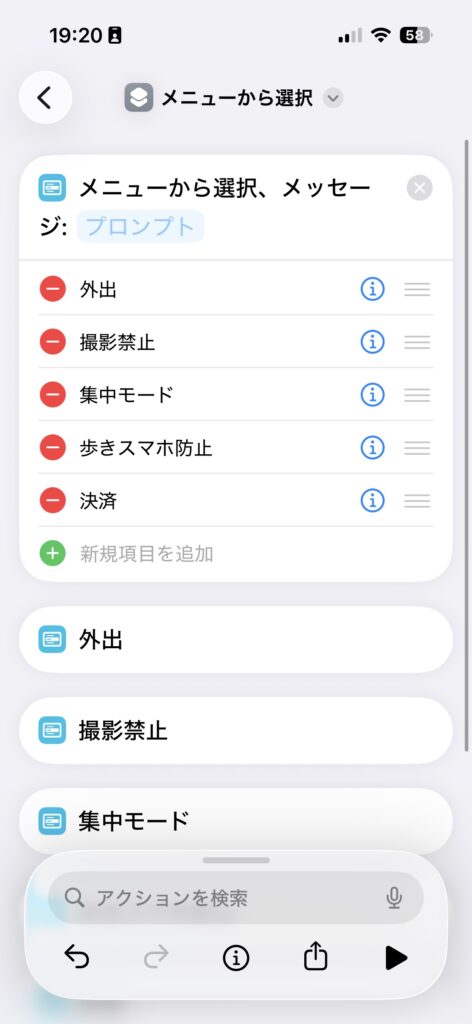
右上のプラスボタンからショートカットを作成し、メニューを検索します。
メニュー内に、今後自分が使用したいショートカットの名称を打ち込みます。
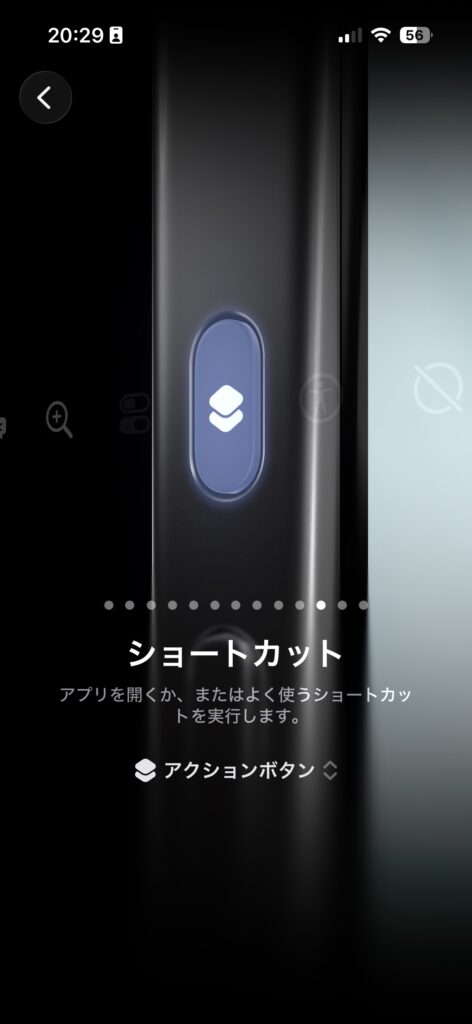
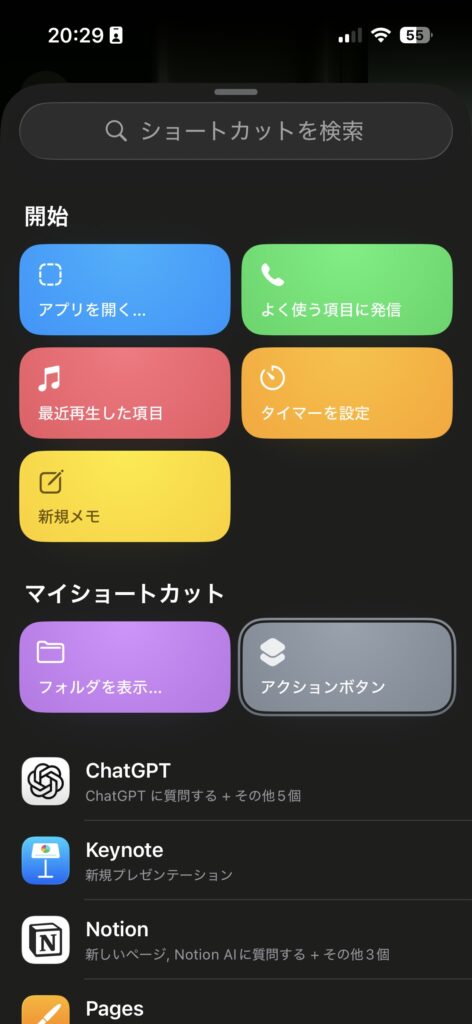
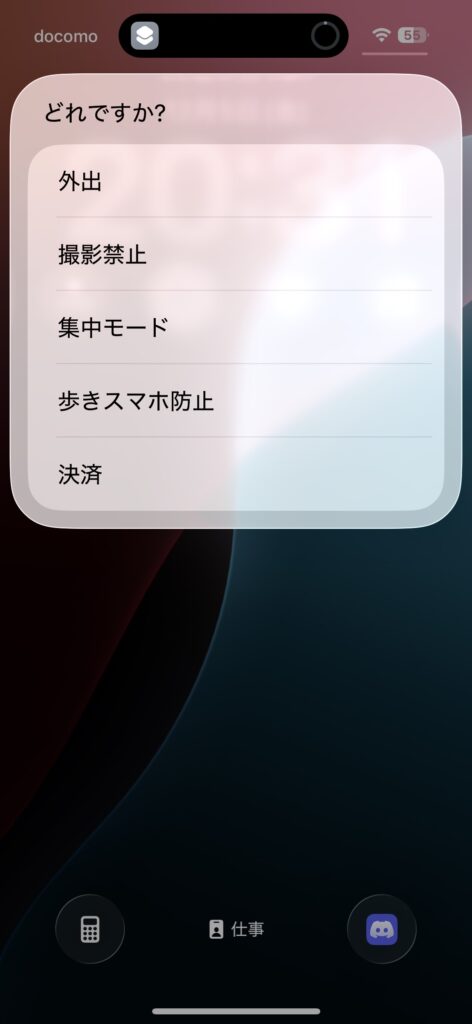
その後、同様に「設定」→「アクションボタン」を開き、自分が作ったショートカットを埋め込めば完成です。
③ 映画館モードや決済モードを設定する
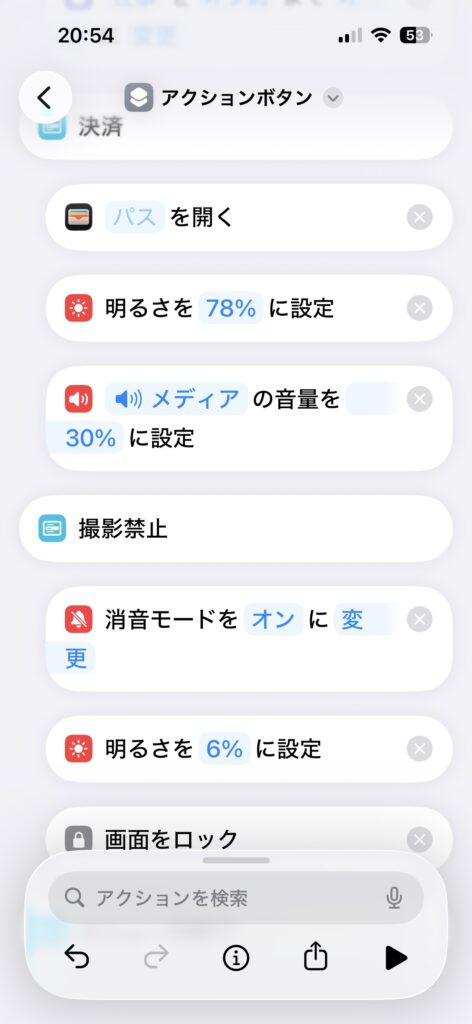
「決済」では
「ウォレットを開く・明るさを約80%にする・決済音を出すためメディアの音を上げる」
「映画館」では
「消音モードをオンにする・明るさを極限まで下げる・画面をロックにする」
というショートカットを付けることをおすすめします。
④ 集中モードを設定する
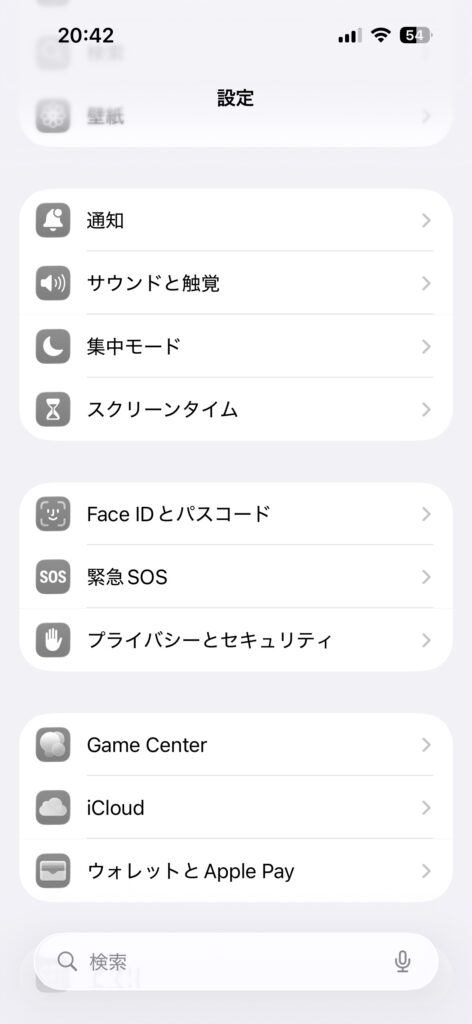
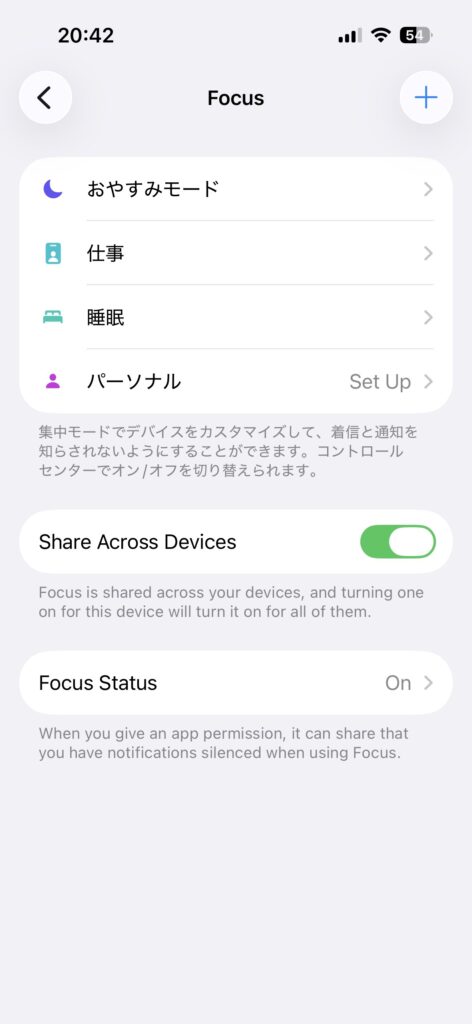
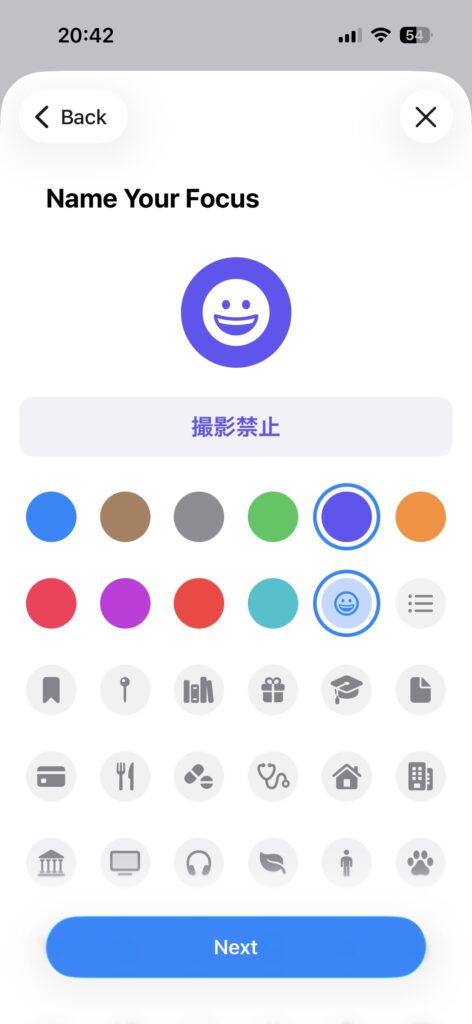
「設定」で集中モードを開き、新しいモードを設定するためにアイコンと名前を決めます。
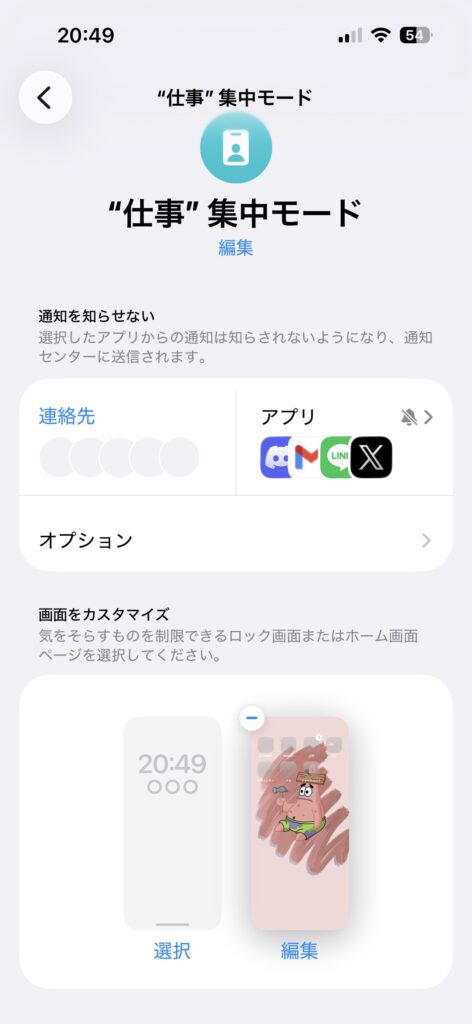
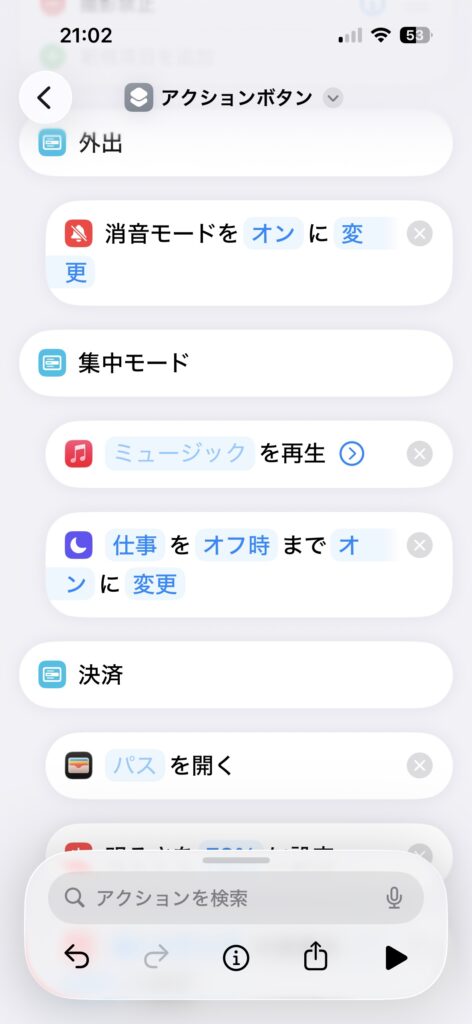
また集中モードと併用して、音楽を同時に立ち上げることも可能です。
iPhone16でアクションボタンはどう進化した?
iPhone16のアクションボタンは、
iPhone15のものと基本的な位置や仕組みは同じですが、使い勝手の細かい部分が改善されているのが特徴です。
特に、感度や反応速度が安定し、ワンタップでの操作がさらにスムーズになりました。
iPhone15から乗り換えた人ほど、
最初に「押したときのレスポンスが速い」「誤作動が減った」という違いを実感しやすいはずです。
また、iOSのアップデートにより設定できるアクションも増え、ショートカット連携の幅が広がっています。
大きな見た目の変化こそありませんが、日常的に使うボタンだからこそ、小さな改善が“快適さの差”につながっています。iPhone15でアクションボタンを活用していなかった人も、iPhone16ではぜひ一度カスタマイズしてみる価値があります。