

動画編集を始めたいけど、どんなパソコンを選べばいいのか分からない…
そんな悩みを持つ方は多いはずです。本記事では、動画編集で失敗しないPCの選び方をわかりやすく解説します。
「CPU・GPU・メモリって何を基準にすればいい?」
「副業やYouTube投稿にも使えるおすすめ構成は?」
「安いモデルとハイスペックはどれくらい差がある?」
こうした疑問に答えながら、初心者〜中級者まで満足できるおすすめスペックとマシンを比較紹介していきます。
これを読めば、自分に最適な動画編集PCが見つかるはずです。
動画編集のスペックの基本情報
パソコンにはCPUとGPUという二つの機能(わかりやすくいうと脳みそ)が必須です。
ただし、最近のCPUではほとんどが内蔵GPUが付けられているため、必ずしも必要というわけではありません。
ですが、今の動画編集ソフトではGPUでプレビューなどを行ったりするものも増えてきたので、内蔵GPUでは少し心ともないイメージもあります。
また、後にメモリやストレージついても解説しています。
CPUの最低スペックと推奨スペック
| 種類 | 最低スペック | 推奨スペック |
| CPU | 6コア12スレッド以上 | 8コア16スレッド以上 |
よくCPUはIntelでいうとCore i5以上でいいと言われていますが、それは大きな誤解を孕んでいます。
確かにCore i3 i5 i7 はエントリー・ミドル・ハイスペックという認識がありますが、i5でも現在においてはほぼエントリーモデルの種類があるからです。

そもそもCore i5は2009年から発売されていますので個体によってかなりバラつきがあります。
CPUを選ぶ上で大事なのはグレードではなく数値です。
GPUの最低スペックと推奨スペック
CPUはコア数スレッド数が満たせばOKでしたが、GPUはもう少し複雑です。
GPUで見るべきポイントはハードウェアエンコード(HWエンコード)対応世代、次にVRAMです。
| 種類 | 最低スペック | 推奨スペック |
| HWエンコード | Intel Quick Sync NAVIDA NVENC AMD VCN | Intel Iris Xe NAVIDA RTX 3050以上 AMD Radeon RX 6500M以上 |
| VRAM | 4GB以上 | 6GB以上 |
先述の通りGPUは編集の際に主にプレビューなどで使われるのですが、実はエンコードを爆速ですることにも使われます。
もしHWエンコードに対応していないものを使った場合、CPUでエンコードすることになりますが、時間が2〜5倍に膨れ上がるため、あまりおすすめされません。
メモリについて
結論からいうとWindowsであれば16GBをおすすめします。
メモリというのは、いわゆるパソコンが作業するデスクというイメージです。
MacBookであればMチップの影響で、8GBでもまだ可能性はありますが、Windowsであると構造の違いにより動作が明らかに重くなる可能性があるからです。
また、16GB1枚より8GB2枚の方が性能は上がります。
それは帯域が大きくなるからです。
ストレージについて
ストレージはできれば512GB以上が望ましいです。
ただし256GBでも外部SSDを使えば、動画編集ができないといったことはありません。
ストレージというのは、パソコンがデータを溜めておく場所です。
ストレージが動画編集においてどのように使われるかは以下の記事を参考にしてみてください。
Macで動画編集をする場合
結論からいうとMチップ搭載で256GBストレージ16GBメモリがあれば問題ないです。
現在(2020年以降)、ProモデルでなくともAirで動画編集はできるようになりました。
また、IntelチップのProモデルの方がいいのではという意見もあるかもしれませんが、性能差でいうとM1チップのAirモデルの方が快適に動きます。
逆に、MチップであればM4でもM1でも大きな差はありません。
もちろんM4チップの方がより快適に動くことは間違い無いですが、M1であっても最低限というわけではなく、ほぼ推奨スペックに該当します。
実際、Adobe Premium Proでも、推奨スペックはM1以上と明記されています。
デスクトップかノートパソコンかどちらがおすすめか
結論からいうとどちらでも構いません。
ただしMacでない場合は冷却ファンがついているモデルが必須です。
動画編集の作業は基本的に高負荷になりやすいため、熱を逃すためにファンが必要であるからです。
しかし、最近の発売されているパソコンはほとんどがファンがついているためこの点は大丈夫でしょう。
動画編集でおすすめのノートパソコン4選
最低限のスペックである安いノートパソコン
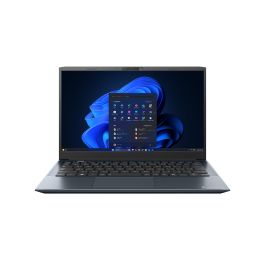
Dynabook SZ/MX Webモデル
世界初めてのノートPCを作ったことで有名な東芝のブランドであるDynabook。
sRGBもほぼ100%というレビューがあったため正確な色の表示が可能。
重量も1.16kgとノートパソコンの中では軽い部類に入るでしょう(私はMacBook Air M1モデルを持っていますが重さは1.29kgです)。
価格が約11万円とかなりやすく手に入りますが、メモリがシングルチャネル(16GB一枚)であることには注意が必要です。
Dell 14 ノートパソコン
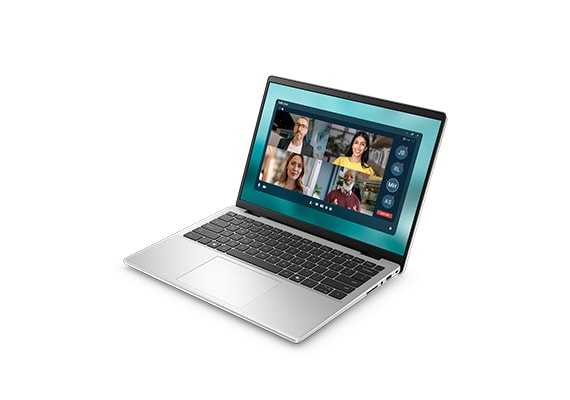
こちらはなんと先ほどのものよりさらに1万円ほど安いにもかかわらず、ストレージが512GBという商品です。
Intelの中では省電力なチップを搭載されているため、自宅のコンセントに接続しても電気代を食う心配はありません。
推奨スペックを満たすノートパソコン
MacBook Air M4
現在Apple製品が販売しているモデルの中で一番スペックの低いものですら。動画編集において十分すぎる性能を持っています。
MacBook AirではIntelチップからM1に変わったことで、一般的な動画編集ができるラインに、そしてM1からM4になると、4K動画編集もある程度はできるものに進化したのです。
もちろん定価が16万越えと、そこそこ高額なのがネックですが、整備済用品でM1チップを購入するという選択肢もあります。

HP OmniBook 7 14-fr パフォーマンスモデル
IntelのUltraシリーズは、ゲーミングにおいてはそこまで性能を出せなかったものの、動画編集などのクリエイティブな側面においてはかなりいい性能を発揮します。
しかも第2世代からは壊れにくい仕様になりました。
そんなハイスペックなものがこのパソコンに搭載されていて、価格はなんと18万円と、手頃とまではいかないものの、かなりコスパに優れた製品です。
価格.comで動画編集向けノートパソコンで12位にランクインしています。
メモリ32GB(シングルではあるがCPUとの相性はいい)でストレージ1TBと、普通の動画編集であればほとんど困ることはないでしょう。