MacBookを購入して最初にやるべき初期設定とおすすめカスタマイズ をまとめました。
「Dock の使いやすさを変えたい」「Finder をもっと快適にしたい」「トラックパッドやホットコーナーを活用したい」…と悩んでいても安心です。
誰でも簡単にできる設定だけを厳選して解説しています。

初心者の方でもサクッと設定が進むよう、画像付きで紹介しています。
Dockの設定
ウィンドウのしまい方
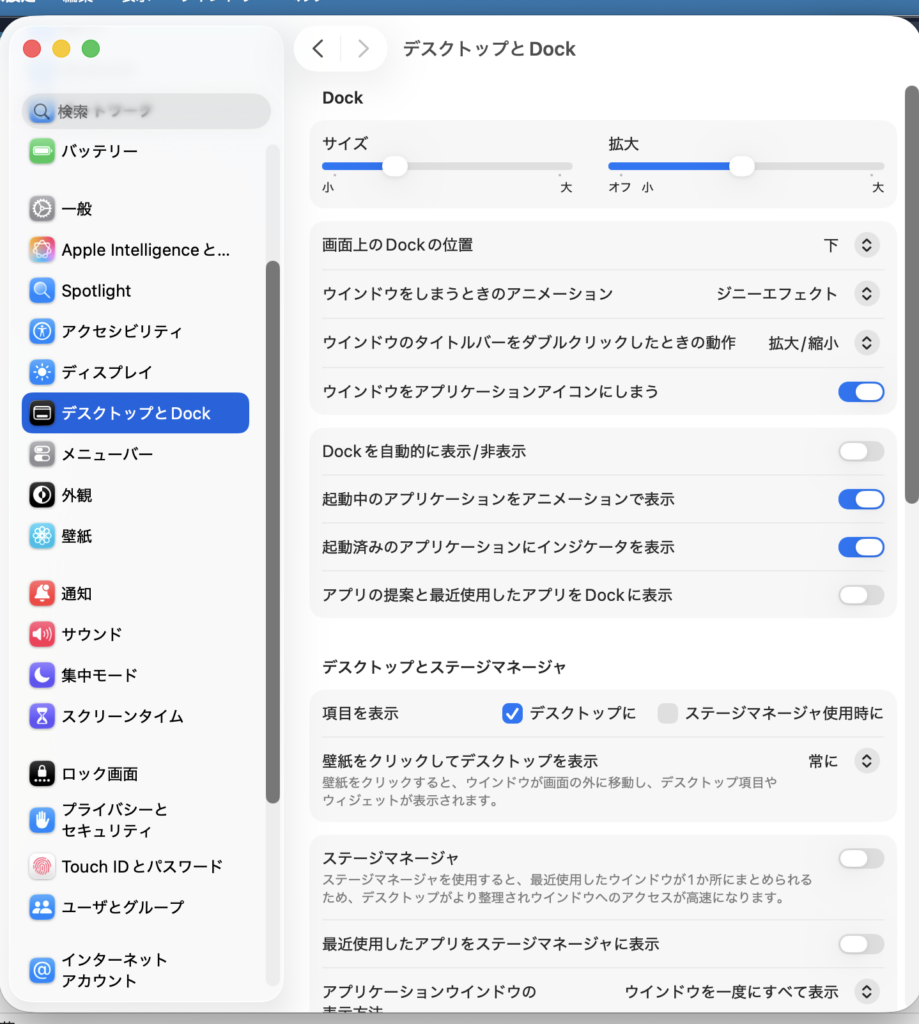
デフォルトではウィンドウを最小化にすると、右のDock(ゴミ箱などが設置されている場所)に入ってしまい、複数ウィンドウを最小化にしてしまうとDockが圧迫されてしまいました。
そのため、設定→デスクトップとDockから、「ウィンドウをアプリケーションにしまう」をONにすることで、最小化された時にそのままDockのアプリケーションにしまう設定ができました。
アイコンを小さくする
また、使うアプリケーションをDockに溜めすぎた場合は、アイコンを小さくするのがおすすめです。
ただアイコンを小さくしすぎると見えづらくなるため、マウスが近づいた時に拡大するように設定するとちょうど良くなります。
自分がよくアクセスするURLをDockに入れる
もちろんsafariやchromeにはブックマークの機能がありますが、もっと素早くアクセスできる機能もあるのです。
私はよくブログ運営のために「アナリティクス」「サーチコンソール」「ワードプレス管理画面」にアクセスするのですが、今まではBraveを起動する一手間が必要でした。
そこでこのショートカットを使うようになりました。
設定方法は簡単で、URLをデスクトップにコピーペーストして、アイコンを変更した後にDockの右側に追加するだけで終わります。
Finderの設定
ブラウザや動画編集などでデスクトップ上のフォルダにアクセスしにくい場合は、ぜひ今から紹介することを試してみてください。
使用する頻度の高いフォルダをドラックしてサイドバーの「よく使う項目」にドロップするだけです。
また、Finder→表示→ツールバーのカスタマイズ、にて、自分がよく使う項目などをツールバーに追加することができます。
例えば学生のグループ作業などで自分のフォルダを送りたい場合では、AirDropをツールバーに追加するなどといった用法があります。
さらに、パスバーを表示することで、今自分がどこの階層のフォルダにいるかがわかることもできます。
トラックパッドの設定
MacBookでは外出先などでも使いやすいトラックパッドがあることで有名ですが、これも設定によってはより快適にできます。
設定のトラックパッドにて「タップでクリック」をオンにすることで、トラックパッドを押し込まなくても軽くタップするだけでクリックできるようになるのです。
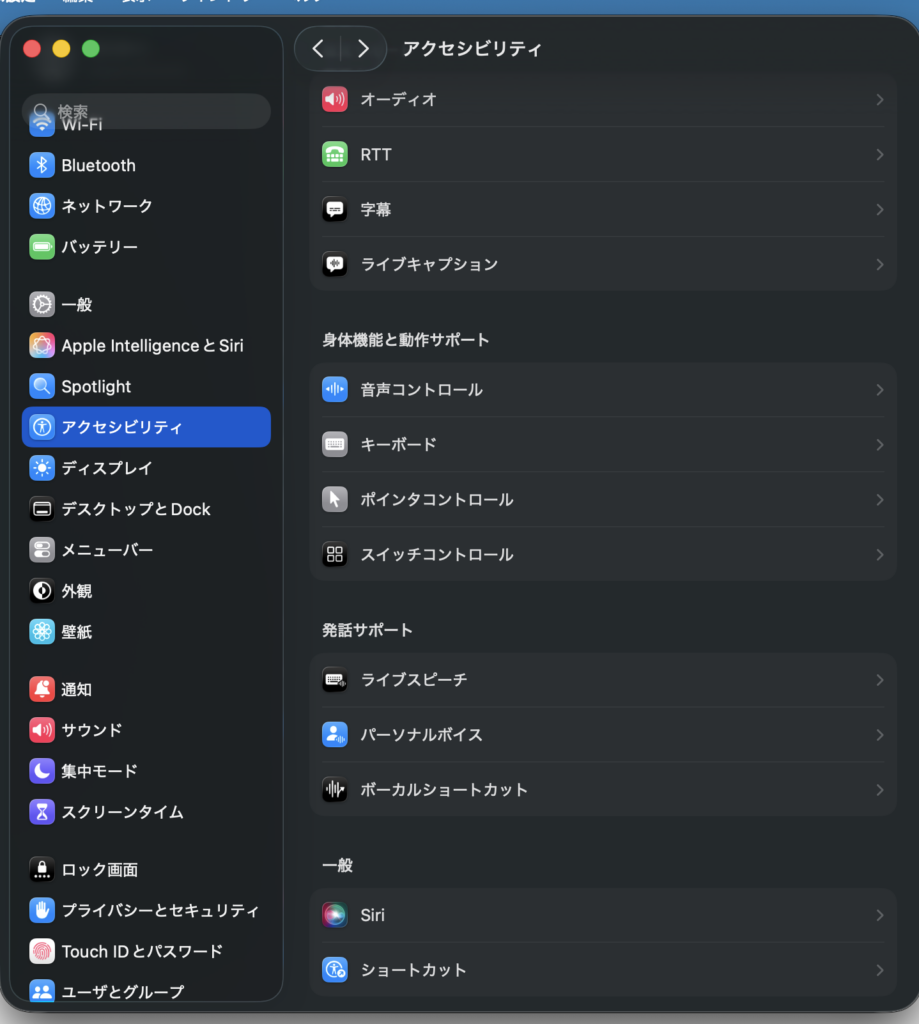
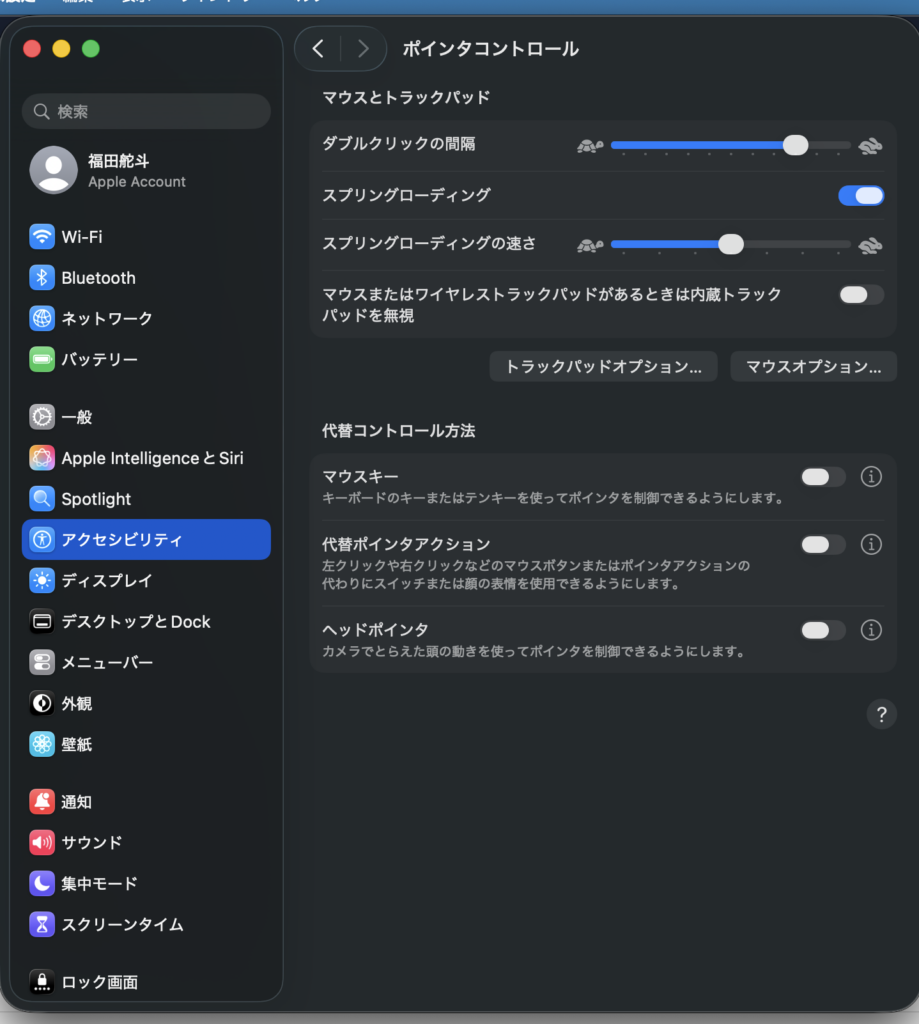
また、アクセシビリティ→ポインタコントロール→トラックパットオプション、にてドラックを3本指で設定することもできます。
ホットコーナーの設定
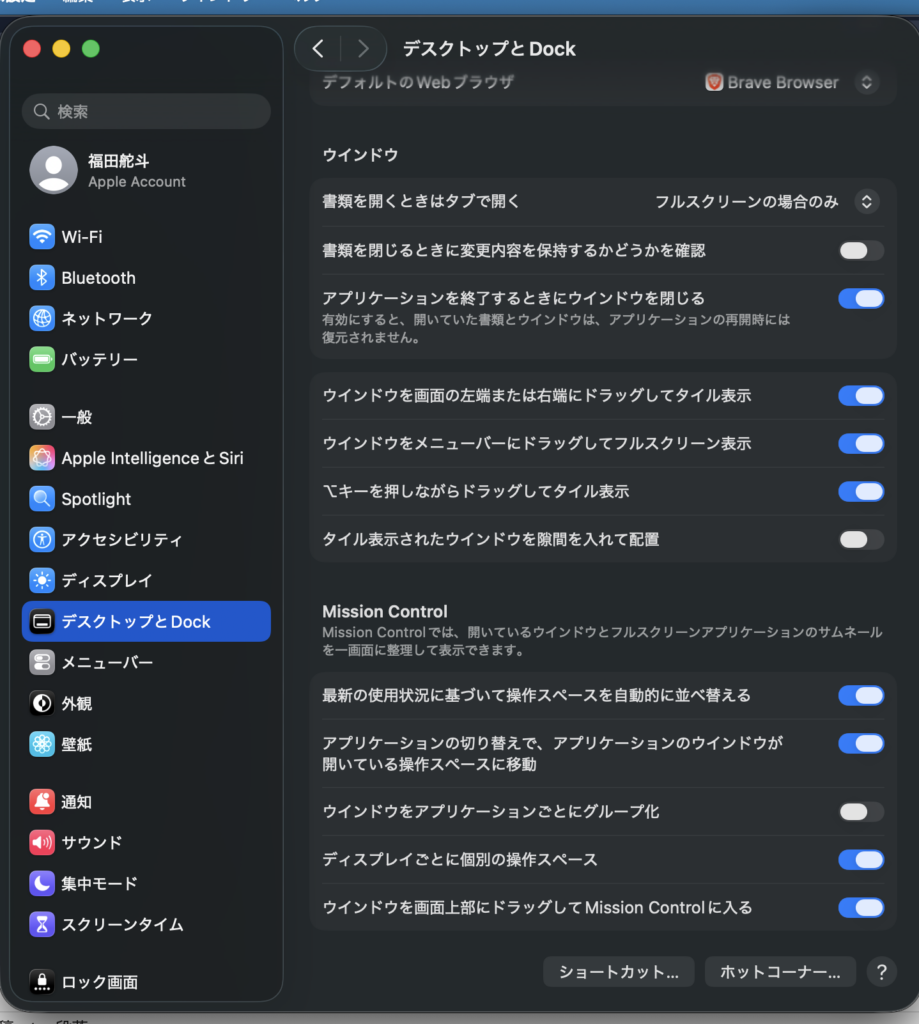
実はMacでは四隅にマウスを近づけることで、任意のアクションを設定することができます(ただし任意のアプリケーションを開くことなどはできません)。
私は左下にMission Controlを設定し、右下にスリープを設定しています。