

MacBookを使っていると「画面がもう少し広ければ…」って思う瞬間、結構ありますよね。
外部ディスプレイを導入すれば作業効率がグッと上がるだけでなく、動画編集や写真加工も快適に。
でも、サイズや解像度、USB‑C給電対応など、選ぶポイントが意外と多くて迷ってしまう人も多いはず。
この記事では、MacBookのディスプレイに関する基本情報を確認した後、Macの良さを最大限引き出せる外部ディスプレイを厳選して5つ紹介します。
MacBookにつける外部ディスプレイの基本情報
MacBookのディスプレイ
ディスプレイにはフルHDや4Kと言った言葉を耳にしたことがあると思います。
実はMacBookは一般的なノートPC(フルHD)よりも高い解像度であるモニターが使われています。
| 解像度 | 13インチのppi | 体感 |
| フルHD | 約166 | 普通 |
| MacBook Air | 約227 | かなり綺麗(Retina) |
| 4K | 約338 | ほぼ現実の世界 |
また、フルHD液晶かつノートPCであると、一般的にはコントラスト比が700:1ではありますが、MacBook Airでは1000:1と、白黒のメリハリがよりはっきりしています。
さらに、一般的な色彩範囲よりも1.25倍の色の範囲を持つP3という表現力を持っています。
外部ディスプレイに接続する場合
MacBookそのもののディスプレイでも先ほど解説したように十分高画質ではありますが、実は外部ディスプレイにおいては4Kモニターも対応しています。
むしろそれ以上でも対応しており、外部モニターの解像度は最大6K、リフレッシュレートは60Hzまで出力できるのです(設定によっては144Hzなども適応できます)。
また、4K以外にもWQHDやUWQHDという設定がなされたディスプレイもありますが、Retinaと完全に対応しているわけではないため、文字がやや滲むなどのデメリットがあります。

個人的には、画面の綺麗さにこだわりたいなら4K、コスパ重視ならWQHDではなくフルHDをおすすめします。
また、出力できる画面の外部枚数についてですが、M1/M2チップ搭載のMacBook Airでは1台まで、M3以降では2台まで(ノートを閉じたクラムシェル状態に限る)です。
ProであるとMチップモデルならどんなものでも最低2台からです。
MacBookの外部ディスプレイでおすすめ5選
エントリーモデル(価格2万円〜4万円)
CRUA 27インチ 4K 60Hz
エントリースペックで一番おすすめなのがCRUAというメーカーが出品している製品です。
有名ブランドではなく、また中華メーカーではあるため、少し安心性は劣りますが、それでも4K60Hzで価格が約2万5000円というのは破格と言ってもいいでしょう。
ゲーミングモニターなのでマウスの入力遅延などはまず起きません。
HDMI、Type-Cに対応しており、内蔵スピーカーもついているのが特徴(ただしType-Cは充電とデータ転送のみで入力端子はHDMIのみです)。
アマゾンのレビューを見ていると個体によっては不良品もあるそうですが、3年間の保証サービスがついているので安心です。
Dell 27 Plus 4K USB-Cモニター – S2725QC
価格com.プロダクトアワーで銀賞を受賞したこともあるこの商品。
入力端子が豊富であることはもちろん、120Hzまで対応可能です。
また、縦回転が-5°〜21°と他の製品に比べて可動域が広いだけでなく、ピボット(画面回転)にも対応しているのが特徴です。
また、ブルーライトカットも搭載されているため、長時間作業していても目に優しいでしょう。
メーカーもかなりブランドであるにもかかわらず値段が4万弱とあまり張らないのもおすすめの点です。

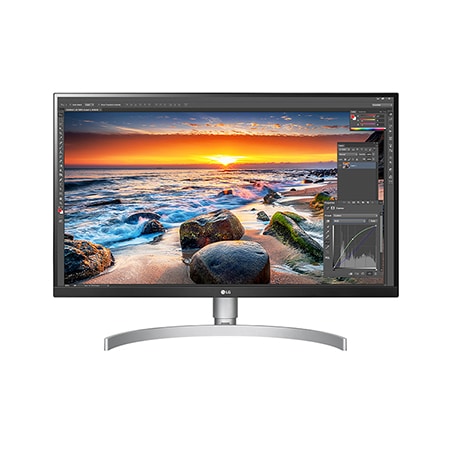
LG 27UL850-W
韓国の有名メーカーであり、実はiMacのディスプレイにも採用されているLGが提供するディスプレイです。
Macとの相性は業界トップクラスと言っても差し支えないレベルなので、迷ったらこれを購入しても失敗することはまずないでしょう。
価格はアマゾンでは約3万円と比較的手頃な値段です。
ディスプレイ自体はスリムな形で、また、Type-Cで出力・電力供給・データ移行全てできるといったメリットはあるのですが、アダブターがかなり大きいので少し場所を取るかもしれません。
ミドルスペックモデル(価格5万円〜)
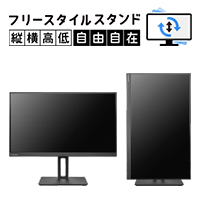
IO‑DATA LCD‑CU271AB‑FX 27” 4K モニター
こちらはスタンドがかなりスリムなのが特徴で、机のスペースをあまり取らないところがメリットの一つです。
また、高さを調整できるため、スタンドの手前にMacBookをおいてもほとんど邪魔にならないので相性が良いでしょう。
ついつい前屈みになってしまうデスク作業でも、高さを調整することによって改善されますね。
また、フレームレスパネルを使用しているため、デュアルモニターとしても活用できます。
価格は6万円弱です。
ASUS ProArt PA279CRV
これはmacOSに対応しているだけでなく、専用のソフトで明るさやコントラストなどを調整できるのが便利です。
また、Calman Verifiedという、色彩の厳しい基準をクリアしていますので、デザイナーなどのクリエイターなどでも安定して使えるでしょう。
複数デバイスで色を統一できるモードも追加されています。
価格は約7万5000円です。
補足情報
もちろんディスプレイ購入によって作業効率が上がるのは間違いないですが、コストがかかるデメリットがあります。
実はMacBookには、画面一台でも擬似的にディスプレイを追加する方法がありますので、金銭的に安く済ませたいのであればこちらをおすすめします。