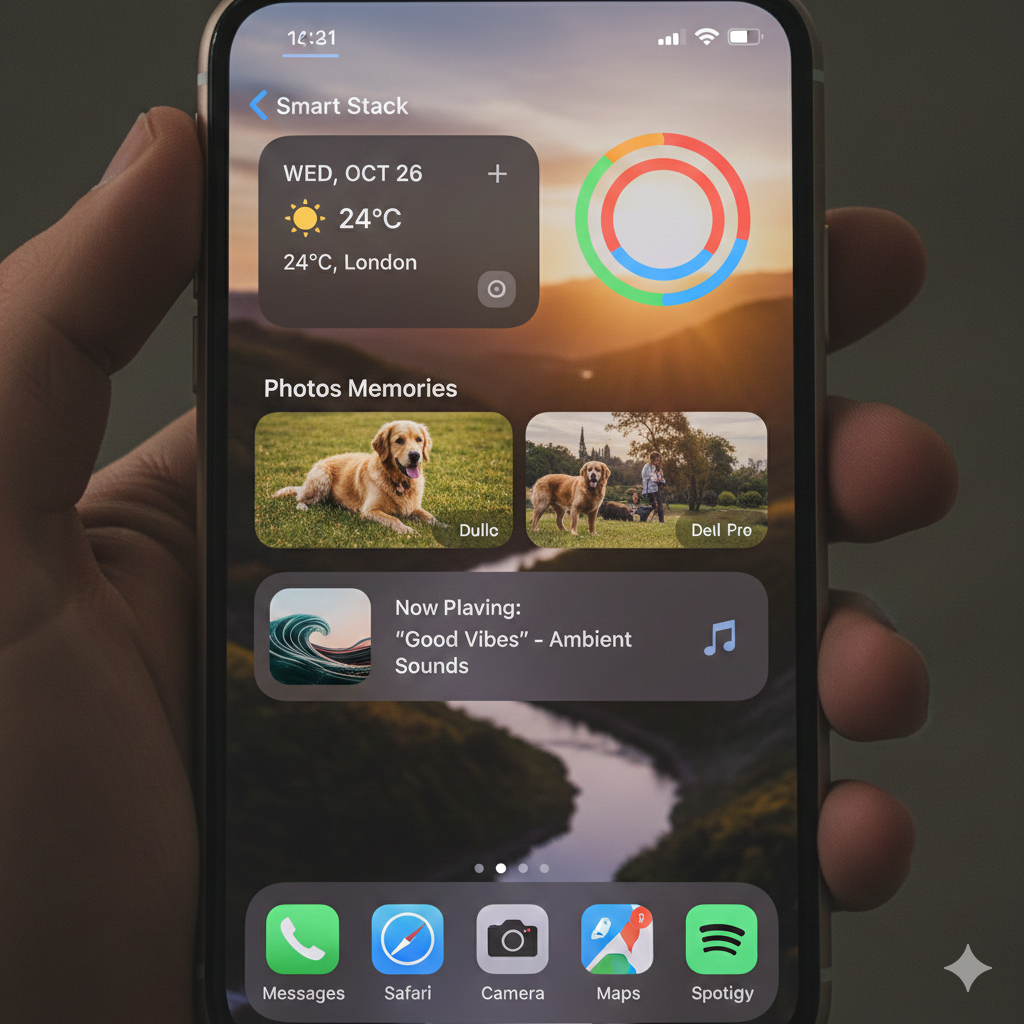
iPhoneには、最初から多くの標準ウィジェットが搭載されていますが、実際には「何ができるのか分からない」「置いてはみたけど使っていない」という人がほとんどです。
とくに大学生や社会人になると、授業・アルバイト・仕事・予定管理など、iPhoneを効率よく使いたい場面が増えてきます。
それでもウィジェットを活用できていないと、
毎日何度もアプリを開くことになり、知らないうちに時間を無駄にしてしまいます。
本記事では、iPhoneに標準搭載されているウィジェットを中心に、完全初心者でもすぐ使える基本的なものから、少し設定を工夫するだけで便利さが一気に上がる“ちょい中級者向け”ウィジェットまで、厳選して11個紹介します。
「ウィジェットとは何か」という基礎から、
実際に役立つ使い方まで分かりやすく解説しているので、これからウィジェットを使いこなしたい人に最適な内容です。
iOS26でウィジェットは見た目が進化した
iOS 26ではウィジェット機能そのものの仕組みは大きく変わっていません。
大きな進化があったのは UI(見た目)と配置の自由度 の部分です。
新デザイン「Liquid Glass」によって、
ウィジェットが半透明でガラス風のスタイルに統一され、ホーム画面の雰囲気がこれまでと大きく変わりました。
一方で、タップできる機能やウィジェットタイプの種類はiOS 18以前とほぼ同じ。つまり、使い方はそのままに“見え方が変わった”アップデート と考えるのがもっとも正確です。
iPhoneのウィジェットの登録の仕方
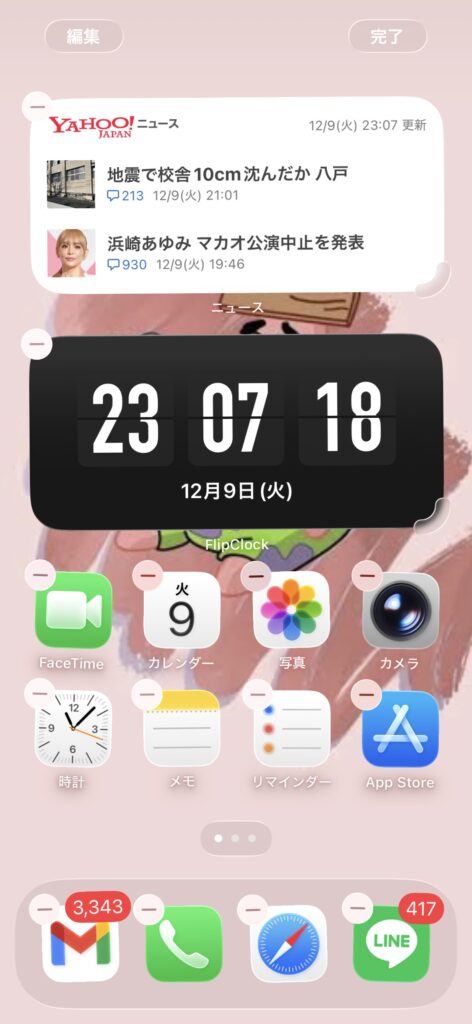
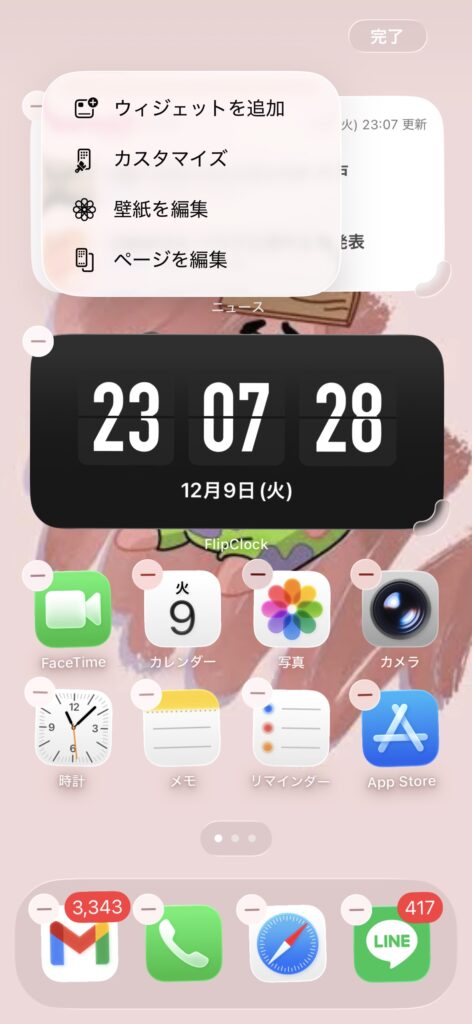
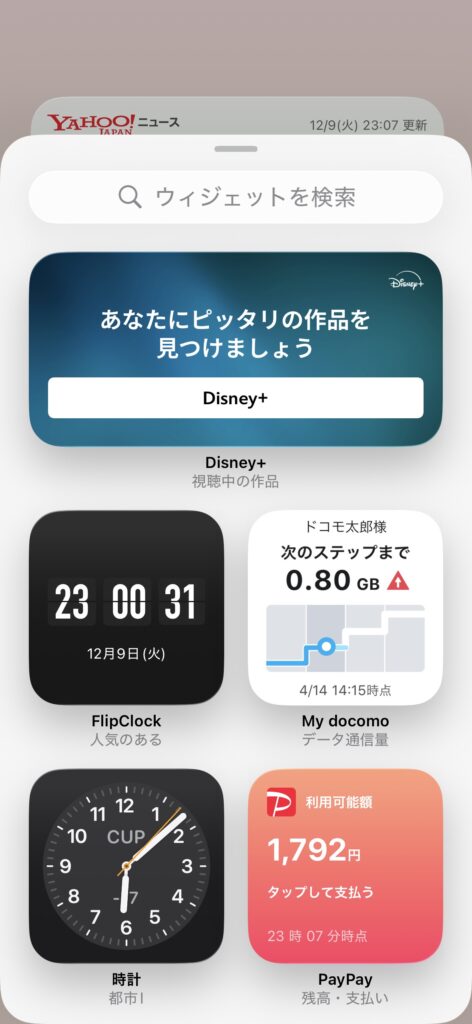
自分のホーム画面の何もないところを長押しして、画面の全アプリがぷるぷるしている状態で左上の「編集」ボタンをタップします。
そして「ウィジェットを登録」をタップして自分の好きなアプリを選択します。
ウィジェットに対応しているアプリについてですが、すべてのアプリに対応しているわけではありません(ただし今回紹介するアプリはすべて対応しています)。
ですが基本的にApple純正のものはほぼすべて対応されています。
万人向けiPhoneおすすめウィジェット4選
Apple純正メモ
自分が書いたメモを、フォルダ単位かもしくはタイトル単位で表示させることができます。
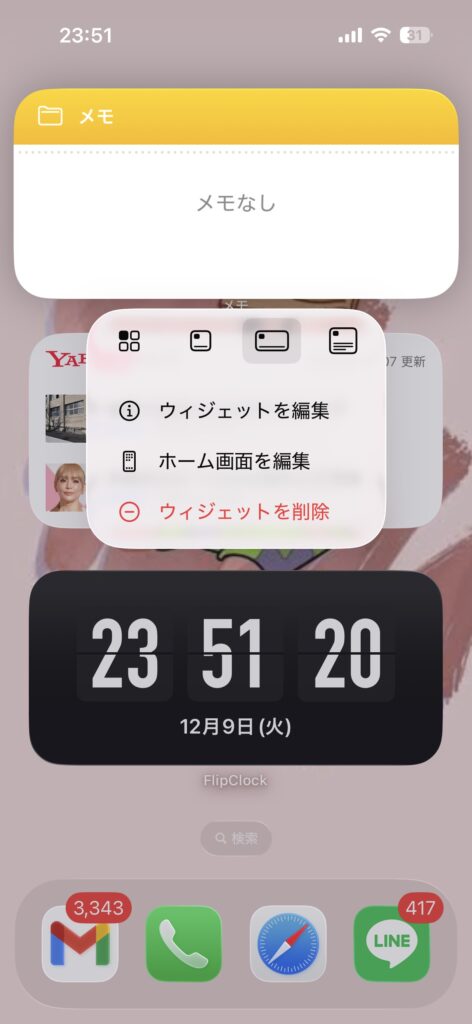
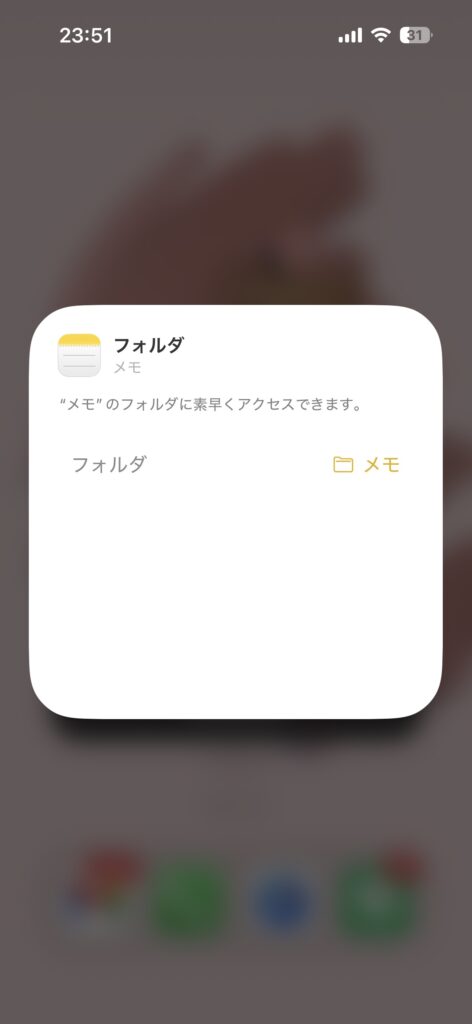
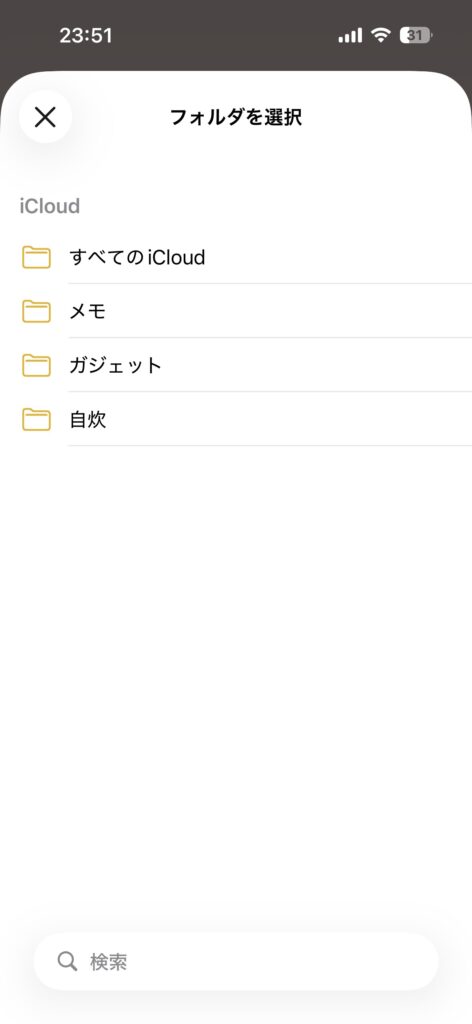
自分が書いたメモを、フォルダ単位かもしくはタイトル単位で表示させることができます。
また、表示したいメモを変更する場合は「ウィジェットを編集」からフォルダやタイトルを変更することができます。
日常でなにか思いついたことをとっさにメモしたい場合に便利です。
カレンダー
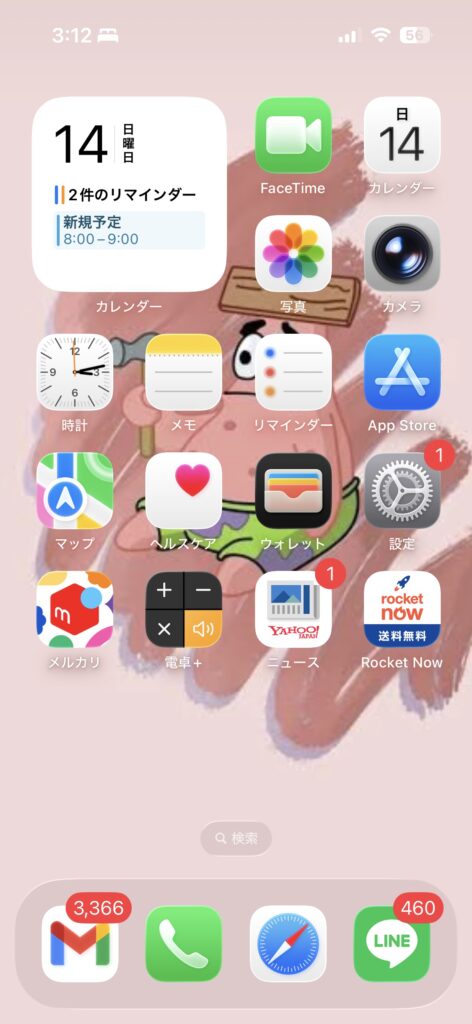
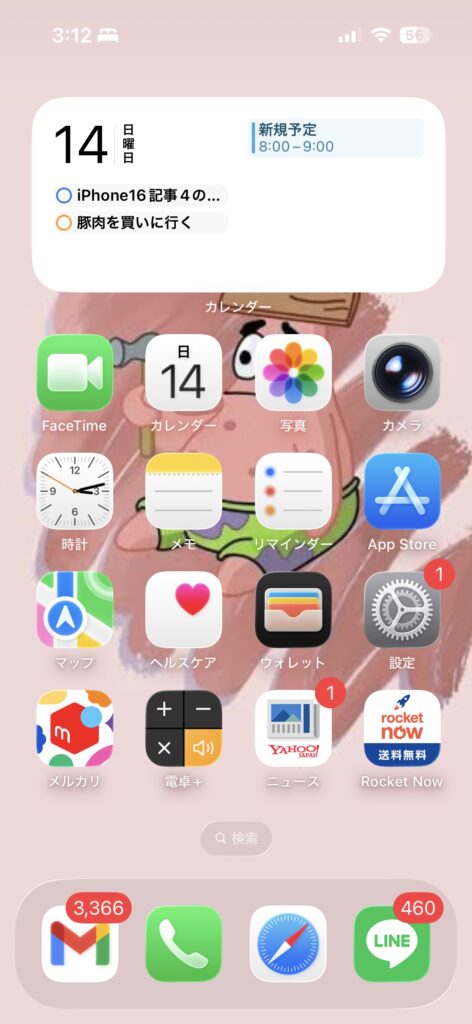
このウィジェットの特徴は、リマインダーとある程度紐づいていることです。
リマインダーに当日の予定を組み込むと、カレンダーに表示されます。
ただし、長文であるとという制約があるため、本格的に予定を組み込みたい場合はリマインダーもウィジェットに追加することをおすすめします(後述)。
また、もちろんカレンダーに予定を組み込むと反映されます。
リマインダー
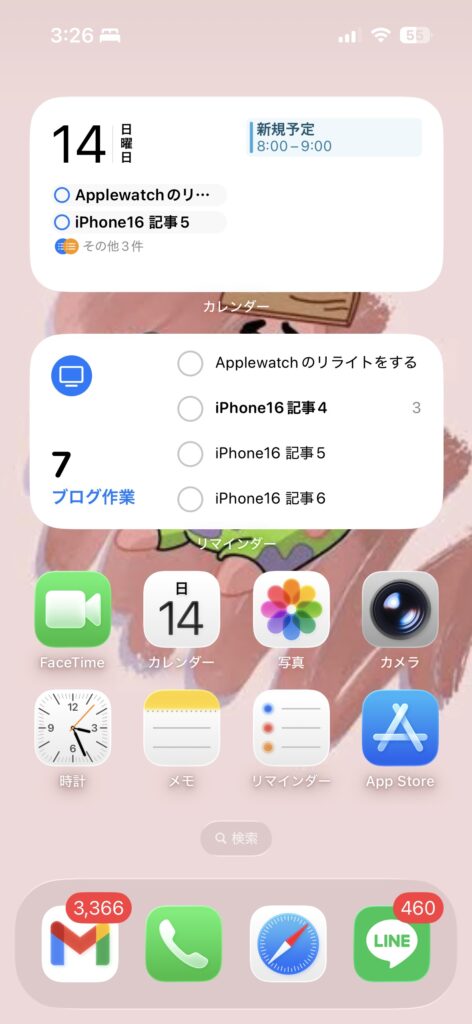
リマインダーで複数のタスクを設定すると、
一つのページのみ詳細をウィジェットで確認することができます。
カレンダーに収まらなかったタスクが見られるので便利です。
さらに生活をよりスマートにするウィジェット
電車遅延
電車遅延などを確認する場合に役立つウィジェットは主に「Yahoo!乗換案内」と「乗換NAVIGA TE」の二つのアプリがいいでしょう。
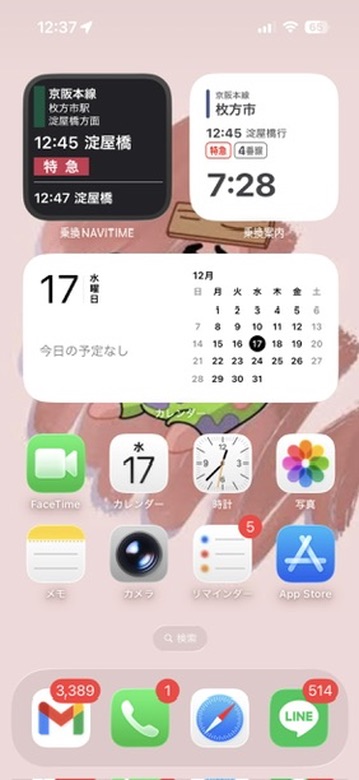
両者ともに、自分の行きたい路線をブックマークで登録することにより、ウィジェットに表示することができます。
また、遅延情報も確認できるでしょう。
NAVIGATEでは現在時刻から2つ目までの路線が表示されるのに対し、Yahoo!乗換案内では乗車するための残り時間のカウントダウンや、路線番号までわかる特徴があります。
ただしYahoo!乗換案内は、現在の最新iOSであると一部動作しにくい可能性があると記載されています(参考:https://blog-transit.yahoo.co.jp/info/20250916_ios26.html)
遅延した場合の迂回ルート情報などは、NAVIGATEのみ有料です。
天気
標準搭載である天気のウィジェットについてですが、これらはサイズを中・大にするとこれから数時間の天気の変化や、雨の降水量のグラフなどが表示されます。

アプリを開かなくても「傘が必要か」「上着を着るか」を判断できるのが強みです。
また、デフォルトでは現在位置のみ表示がされますが、自分で職場や旅行先などを登録しておくことで切り替えもできます。
ニュース
「Googleニュース」「Yahoo!ニュース」「SmartNews」これら全てのニュースアプリはウィジェットに対応しています。
個人的にはこの中から「SmartNews」が、見出しが頭に入りやすいのでおすすめです。
また基本的にYahoo!ニュースが国内、Googleニュースが海外などに特化しているため、バランスよくニュースを見たいなら、ウィジェットを中サイズにして、二つともおくという選択肢もありでしょう。
マップ
アップルの純正マップでは、中サイズにすると一番実用的です。
これらをウィジェットに入れておくことで、設定せずとも時間帯・行動履歴で、次行く場所を予測してくれます。
よって道の混雑情報や迂回ルートを教えてくれるのが便利です。
Gmail
会社とのやりとりなどをGmailでよくする方であるならばこちらのウィジェットを入れるのもありです。
このウィジェットであればわざわざアプリを開かなくてもすぐにメール作成画面へ移行することができます。